
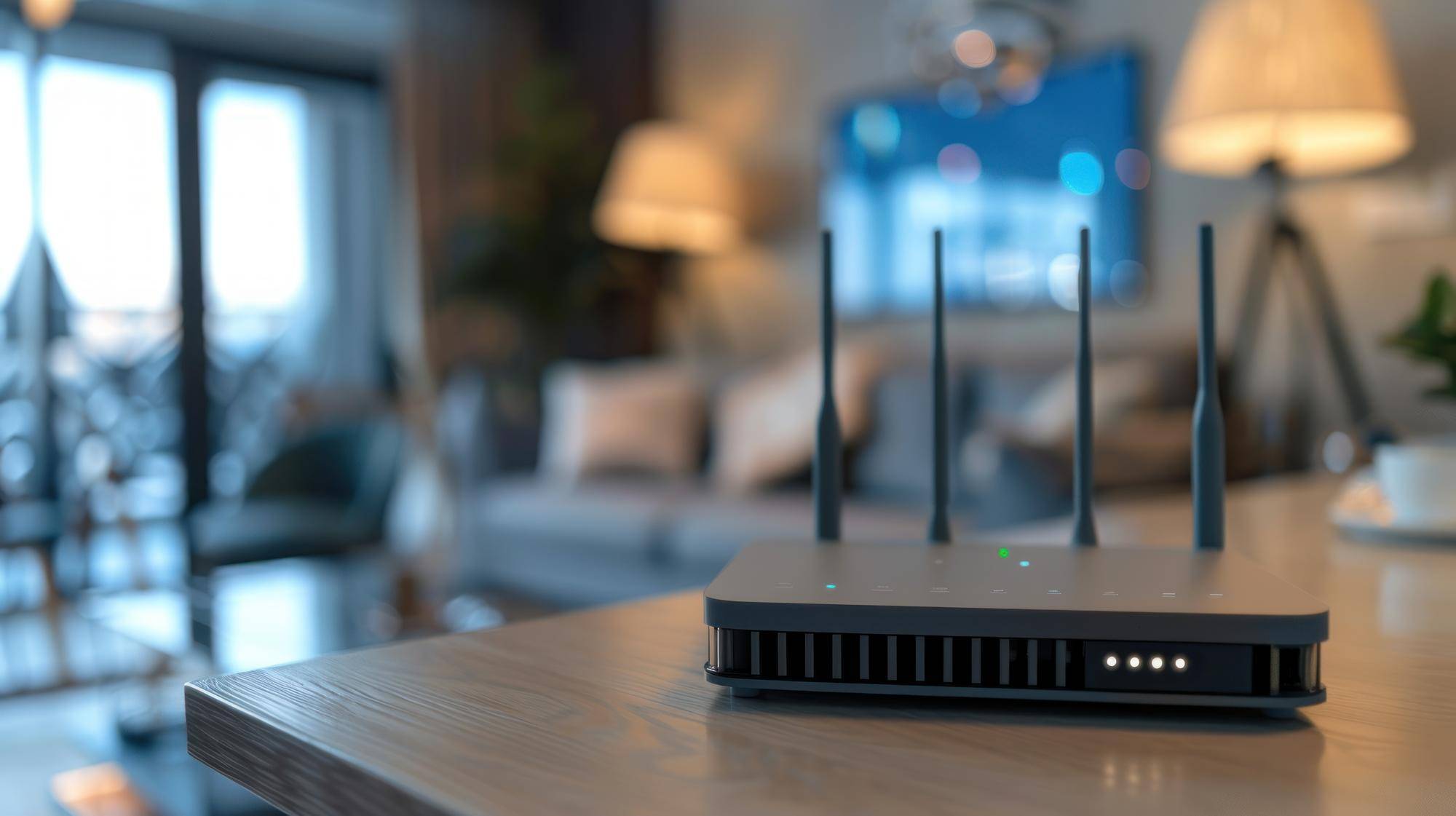
Jak stworzyć sieć w domu i zapewnić sobie stabilne połączenie?

Jeśli chcesz mieć stabilne połączenie w całym mieszkaniu czy domu, zacznij od właściwej topologii, dobrego rozmieszczenia urządzeń, przewodów tam gdzie to możliwe oraz poprawnej konfiguracji zabezpieczeń i pasm radiowych. Sieć w domu powinna łączyć wygodę Wi‑Fi z niezawodnością Ethernetu, a jej rdzeniem jest dobrze ustawiony router, który nie tylko rozdziela internet, lecz także dba o adresację IP i bezpieczeństwo. Poniżej znajdziesz kompletny plan działania od projektu po testy i optymalizację.
Co to jest sieć domowa i jak działa?
Sieć domowa to zestaw połączonych urządzeń komputerów, telefonów, telewizorów, konsol, drukarek i urządzeń IoT które komunikują się przez router, punkty dostępowe oraz przewody Ethernet lub Wi‑Fi. Router łączy sieć lokalną z internetem, przydziela adresy IP, wykonuje translację NAT i często pełni rolę przełącznika oraz punktu dostępowego. Modem albo terminal ONT kończy łącze operatora i dostarcza sygnał do routera. Punkt dostępowy udostępnia sieć bezprzewodową w danej lokalizacji, a przełącznik sieciowy zwiększa liczbę portów Ethernet.
Jaki jest podstawowy schemat sieci w domu?
Podstawowy przepływ wygląda następująco: łącze operatora → modem lub ONT → router → switch albo punkty dostępowe → urządzenia końcowe. Taki układ pozwala centralnie zarządzać adresacją, bezpieczeństwem i priorytetami oraz elastycznie rozbudowywać okablowanie i zasięg Wi‑Fi.
Jak zaplanować sieć w mieszkaniu lub domu?
Najpierw określ liczbę urządzeń, powierzchnię i układ kondygnacji oraz rodzaj ścian. Wyodrębnij sprzęty wymagające niskich opóźnień i wysokiej niezawodności. Sprawdź czy operator dostarcza modem lub ONT i czy urządzenie można przełączyć w tryb bridge.
W małym mieszkaniu wystarczy router z Wi‑Fi umieszczony centralnie. W większym lokalu sprawdza się router oraz dodatkowy punkt dostępowy. W domu piętrowym warto rozważyć sieć mesh zwłaszcza z przewodowym łączem między węzłami. W rozbudowanych instalacjach stosuje się osobny router, switch, kilka punktów dostępowych oraz segmentację VLAN.
Gdzie umieścić router i punkty dostępowe?
Router ustaw wysoko, możliwie centralnie, w otwartej przestrzeni, z dala od metalu, szaf, urządzeń Bluetooth, kuchenek mikrofalowych i innych źródeł zakłóceń. Punkty dostępowe rozmieszczaj tak, aby miały silny sygnał do głównego routera lub wykorzystuj połączenie przewodowe Ethernet jako łącze między węzłami.
Ethernet czy Wi‑Fi: co wybrać i dlaczego?
Połączenie Ethernet zapewnia najlepszą stabilność, niskie opóźnienia i najwyższą niezawodność dla komputerów stacjonarnych, telewizorów, konsol, serwerów NAS i punktów dostępowych. Wi‑Fi jest wygodne dla urządzeń mobilnych, lecz jego parametry zależą od odległości, przeszkód, zakłóceń i liczby aktywnych klientów.
Pasmo 2,4 GHz ma większy zasięg i lepiej przenika przez ściany, ale jest wolniejsze i bardziej podatne na zakłócenia. Pasmo 5 GHz oferuje wyższą przepustowość i mniejsze zatłoczenie kosztem krótszego zasięgu. Pasmo 6 GHz zapewnia dużo wolnych kanałów i niskie opóźnienia, lecz wymaga kompatybilnych urządzeń i ma najkrótszy zasięg.
Jak skonfigurować router i zabezpieczenia?
Po pierwszym uruchomieniu zmień hasło administratora, zaktualizuj oprogramowanie i wyłącz zdalne zarządzanie z internetu. Skonfiguruj osobną sieć dla gości oraz odseparuj urządzenia IoT od głównej podsieci. Do ochrony Wi‑Fi użyj WPA3 Personal, a jeśli starsze urządzenia tego nie obsługują, zastosuj WPA2 Personal z szyfrowaniem AES. Tryby WEP i starsze odmiany WPA nie powinny być używane.
Włącz DHCP dla automatycznej adresacji. Dla drukarek, kamer, serwerów i NAS skonfiguruj rezerwacje DHCP aby zawsze otrzymywały te same adresy. Ustawienia DNS możesz pozostawić operatorowi lub wybrać inną usługę, pamiętając że zmiana DNS nie rozwiąże przeciążenia radia Wi‑Fi.
Jak ustawić Wi‑Fi, kanały i pasma dla stabilności?
Rozdziel SSID na pasma tak, aby urządzenia wymagające wysokiej szybkości korzystały z 5 GHz lub 6 GHz, a urządzenia o małym zapotrzebowaniu na przepustowość i większej odległości łączyły się przez 2,4 GHz. W paśmie 2,4 GHz zwykle stosuje się kanały niepokrywające się najczęściej 1, 6 lub 11 zgodnie z lokalnymi warunkami. W 5 GHz i 6 GHz dobierz kanały i szerokość z uwzględnieniem przepisów i zatłoczenia.
Szerokie kanały zwiększają potencjał przepustowości, lecz w zatłoczonym środowisku mogą obniżać stabilność i powodować większą podatność na kolizje. W wielu sytuacjach węższy kanał daje mniejszy jitter i mniej strat pakietów. Automatyczny wybór kanału bywa skuteczny, ale w gęstej zabudowie warto zweryfikować decyzje analizatorem widma Wi‑Fi.
Czym jest Wi‑Fi 6, 6E i 7 oraz MLO i jak wpływają na stabilność?
Standardy Wi‑Fi 6 i 6E poprawiają obsługę wielu urządzeń, efektywność transmisji i opóźnienia. Wi‑Fi 7 znane jako IEEE 802.11be dodaje między innymi kanały do 320 MHz, modulację 4K QAM oraz Multi Link Operation MLO co zwiększa potencjalną przepustowość i obniża opóźnienia.
MLO pozwala kompatybilnym urządzeniom jednocześnie wykorzystywać kilka pasm lub kanałów co może podnosić szybkość, stabilność oraz zmniejszać ryzyko przytykania pojedynczego kanału i wahań opóźnień.
Czy sieć mesh poprawi stabilność?
Sieć mesh z kilku współpracujących punktów dostępowych rozszerza zasięg i eliminuje martwe strefy w większych lokalach. Jeżeli węzły komunikują się bezprzewodowo tym samym radiem co klienci, dostępna przepustowość może się zmniejszyć. Najlepszą stabilność zapewnia backhaul przewodowy między węzłami lub dedykowane radio do łącza między punktami.
Na czym polega różnica między przepustowością a opóźnieniem?
Przepustowość to ilość danych przesyłanych w jednostce czasu. Opóźnienie ping to czas przejścia pakietu. Jitter to zmienność opóźnienia. Straty pakietów to odsetek danych niedostarczonych do celu. Zasięg wyznacza obszar, w którym urządzenie utrzymuje użyteczne połączenie. Dla komfortu użytkowania krytyczne są jednocześnie niskie opóźnienia, niski jitter i brak strat pakietów, a nie tylko nominalna szybkość łącza.
Ile powinien wynosić zapas okablowania i jakie kategorie stosować?
Planując przewody prowadź Ethernet do pomieszczeń z telewizorami, komputerami, konsolami, punktami dostępowymi i urządzeniami NAS. Punkt dostępowy podłączony przewodem nie zużywa zasobów radiowych na przekaz ruchu do routera. Okablowanie kategorii Cat 5e zwykle obsługuje 1 Gb/s, a Cat 6 i Cat 6A zapewniają większy zapas na szybsze połączenia przy odpowiednich odległościach i urządzeniach.
Skąd biorą się problemy ze stabilnością i jak je diagnozować?
Stabilność połączenia zależy nie tylko od szybkości abonamentu, lecz także od jakości sygnału Wi‑Fi, zakłóceń elektromagnetycznych, obciążenia routera, opóźnień w warstwie radiowej i kablowej, strat pakietów oraz jakości okablowania. Tłumienie rośnie wraz z odległością i liczbą przeszkód, a materiały o dużej gęstości znacząco osłabiają sygnał.
Testy wykonuj w kilku pomieszczeniach i o różnych porach dnia. Speedtest odzwierciedla głównie połączenie z internetem a nie pełną kondycję sieci lokalnej. Do testów lokalnych użyj narzędzi mierzących przepustowość w LAN, a także ping, jitter, straty pakietów, siłę sygnału, szybkość negocjacji łącza i zajętość kanałów. Jeśli problem dotyczy jednego miejsca szukaj przyczyny w zasięgu lub przeszkodach. Jeśli dotyczy całego domu sprawdź działanie routera, modemu, łącza operatora i obciążenia sieci.
Jak ustawić segmentację i sieć dla gości?
Włącz osobną sieć gościnną która izoluje urządzenia odwiedzających od zasobów domowych. W bardziej złożonych instalacjach zastosuj segmentację VLAN aby oddzielić komputery, urządzenia IoT, monitoring i ruch gości. Taki podział ogranicza rozgłaszanie, poprawia bezpieczeństwo i ułatwia zarządzanie priorytetami ruchu.
Dlaczego deklarowane prędkości routera różnią się od rzeczywistych?
Szybkości podawane w materiałach marketingowych są wartościami teoretycznymi sumującymi przepustowości poszczególnych radii. W praktyce wynik obniżają narzuty protokołów, odległość, przeszkody, interferencje, współdzielone medium, ograniczenia urządzeń klienckich oraz kierunek ruchu uplink i downlink.
Podsumowanie: jak krok po kroku zbudować stabilną sieć w domu?
- Dobierz topologię do metrażu i ścian. W małym lokalu wystarczy router z Wi‑Fi, w większym dodaj AP, w domu piętrowym rozważ sieć mesh z backhaulem przewodowym.
- Zapewnij Ethernet do newralgicznych urządzeń i punktów dostępowych. Zostaw Wi‑Fi dla urządzeń mobilnych.
- Ustaw router centralnie i wysoko, z dala od źródeł zakłóceń. Zaplanuj kanały i szerokości z uwzględnieniem otoczenia.
- Rozdziel pasma. 2,4 GHz do urządzeń daleko i IoT, 5 GHz lub 6 GHz do streamingu i pracy wymagającej wyższej szybkości.
- Włącz WPA3 Personal a w razie potrzeby WPA2 AES. Unikaj WEP i starszych trybów WPA.
- Aktualizuj firmware, zmień hasło administratora, wyłącz zdalne zarządzanie i włącz sieć gościnną oraz segmentację.
- Jeśli korzystasz z Wi‑Fi 7, wykorzystaj korzyści szerszych kanałów i MLO dla niższych opóźnień i większej stabilności.
- Testuj parametry w różnych miejscach i porach. Diagnozuj ping, jitter, straty pakietów i realną przepustowość LAN i WLAN.
Budujemy4Katy.pl to portal tworzony przez pasjonatów budownictwa, remontów i aranżacji wnętrz, którzy łączą doświadczenie z kreatywnością. Nasz zespół – architekci, inżynierowie i entuzjaści designu – dzieli się sprawdzoną wiedzą, praktycznymi poradami oraz inspiracjami, wspierając każdego, kto marzy o własnych czterech kątach. Z nami budowa i urządzanie domu stają się prawdziwą przygodą!